Pular para o conteúdo

Ajuda

Sistema

Ajuda

Para que serve cada tela e como fazer o dia a dia — com busca, FAQ, vídeo e manual para imprimir.

Estou procurando…

Principal

Painel

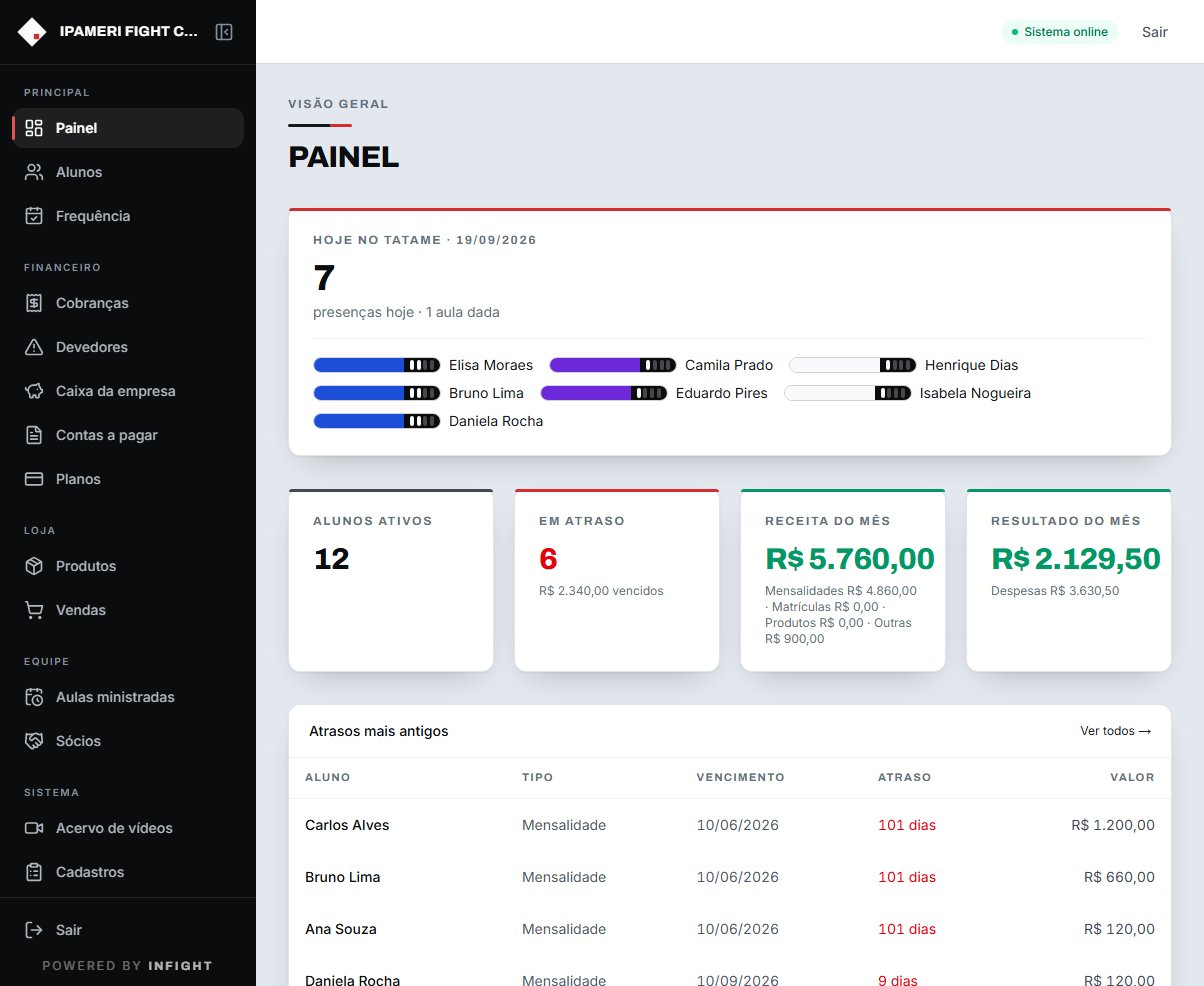
O resumo do mês e o roteiro de primeiro acesso.

Abrir essa tela
  1. Enquanto faltar cadastro básico, o card “Primeiros passos” fica no topo e some sozinho quando tudo está feito — não dá para dispensar, fazer o trabalho é o jeito.
  2. Os cards mostram alunos ativos, cobranças atrasadas, receita e despesa do ano e quem sumiu há 14 dias ou mais.
  3. O rateio dos sócios no fim da página vem de Sócios: percentual de cada um sobre o lucro do mês.
Tela de Painel

Dúvidas comuns

O card “Primeiros passos” parou de sumir.

Ele some com os quatro passos feitos: uma modalidade, um plano, alguém da equipe com modalidade (quem dá aula) e alguém com o “WhatsApp do bot” preenchido. Havendo sócio cadastrado, entra um quinto: ligar o sócio ao bot. O card mostra qual ainda falta.

De onde vem “quem sumiu” dos cards?

De Frequência: é a lista de quem está há 14 dias ou mais sem treinar. Alguma ausência errada na chamada muda esse número.

O rateio no fim da página está diferente do combinado.

Vem de Sócios (percentual de cada um). Confira lá se os percentuais somam 100 — parte sem dono sai do rateio no Painel.

Alunos

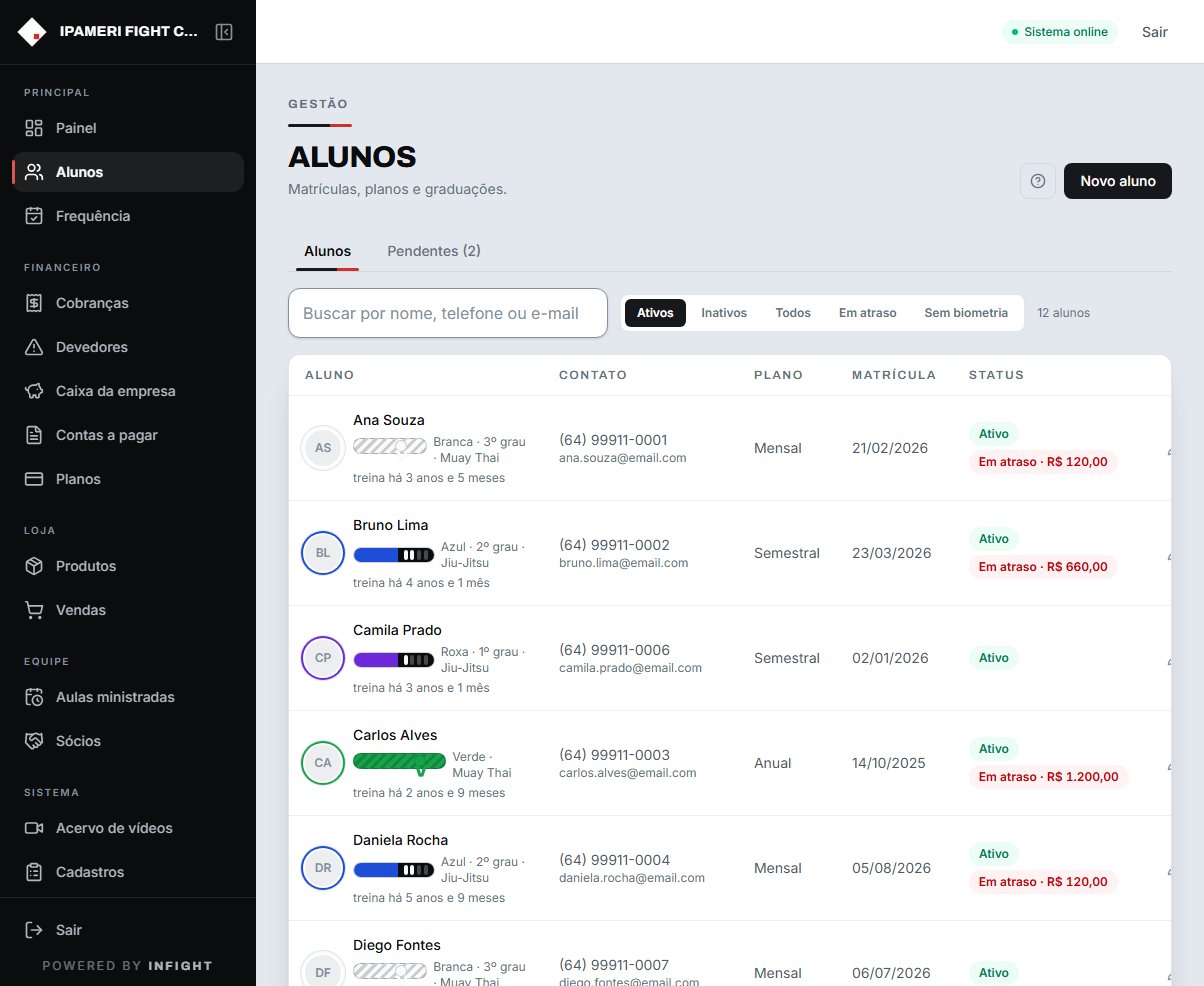
Matrículas, planos e graduações.

Abrir essa tela
  1. “Novo aluno” pede nome, data de nascimento, CPF, plano e data de matrícula; o resto da ficha (endereço, emergência) é opcional e pode vir depois. Menor de 18 anos só entra com nome, WhatsApp e CPF do responsável legal, e a confirmação da matrícula vai para o número dele. Se ele não recebeu, demorou ou respondeu errado, “Enviar de novo ao responsável”, na ficha do aluno, manda um link novo que deixa refazer tudo.
  2. O cadastro já gera a mensalidade do mês da matrícula, no dia de vencimento do plano (matrícula depois desse dia vence no ato). A taxa de matrícula só existe se você digitar o valor, e vence junto.
  3. A foto da ficha é o que o reconhecimento facial usa na foto do treino. Rosto de frente, com luz, sem óculos escuros. Menor de idade só entra se a academia ligar a opção em Cadastros › Academia e o responsável autorizar pelo link no WhatsApp dele; até lá, a presença dele é lançada na chamada.
  4. “Acesso ao portal” gera o usuário e manda no WhatsApp um link para o aluno escolher a senha. Ele vê presença, cobranças, graduação e a loja.
  5. Aluno que saiu: “Desligar” mantém o histórico e tira ele da chamada e das cobranças novas.

Dúvidas comuns

O aluno esqueceu a senha do portal.

Ele mesmo resolve em “Esqueci minha senha”, na tela de entrar: digita usuário, e-mail, celular ou CPF e o link chega no WhatsApp da ficha (no do responsável, se for menor). Por isso o celular da ficha precisa estar certo. Entrar também vale com qualquer um desses dados.

Esqueci metade da ficha na matrícula.

Nada trava: abra o aluno em Alunos e complete. Só nome, telefone e plano são obrigatórios para matricular.

Qual foto serve para o reconhecimento?

A da ficha, com rosto de frente e luz. A mesma foto é reusada na conferência da foto do treino do professor.

Errei o plano na hora de matricular.

Edite o aluno e troque na ficha. As mensalidades em aberto passam para o valor do plano novo, e as próximas já nascem nele; as pagas ficam como estavam.

Mudei o dia de vencimento do aluno.

As mensalidades em aberto, deste mês em diante, mudam para o dia novo; as pagas e as de meses passados ficam como estavam. Se o dia novo deste mês já passou, ela vence hoje, para não virar atraso de repente.

Como o aluno que saiu volta?

“Reativar” desfaz o desligamento com data nova de matrícula e o devolve para a chamada e cobranças.

Pré-matrícula

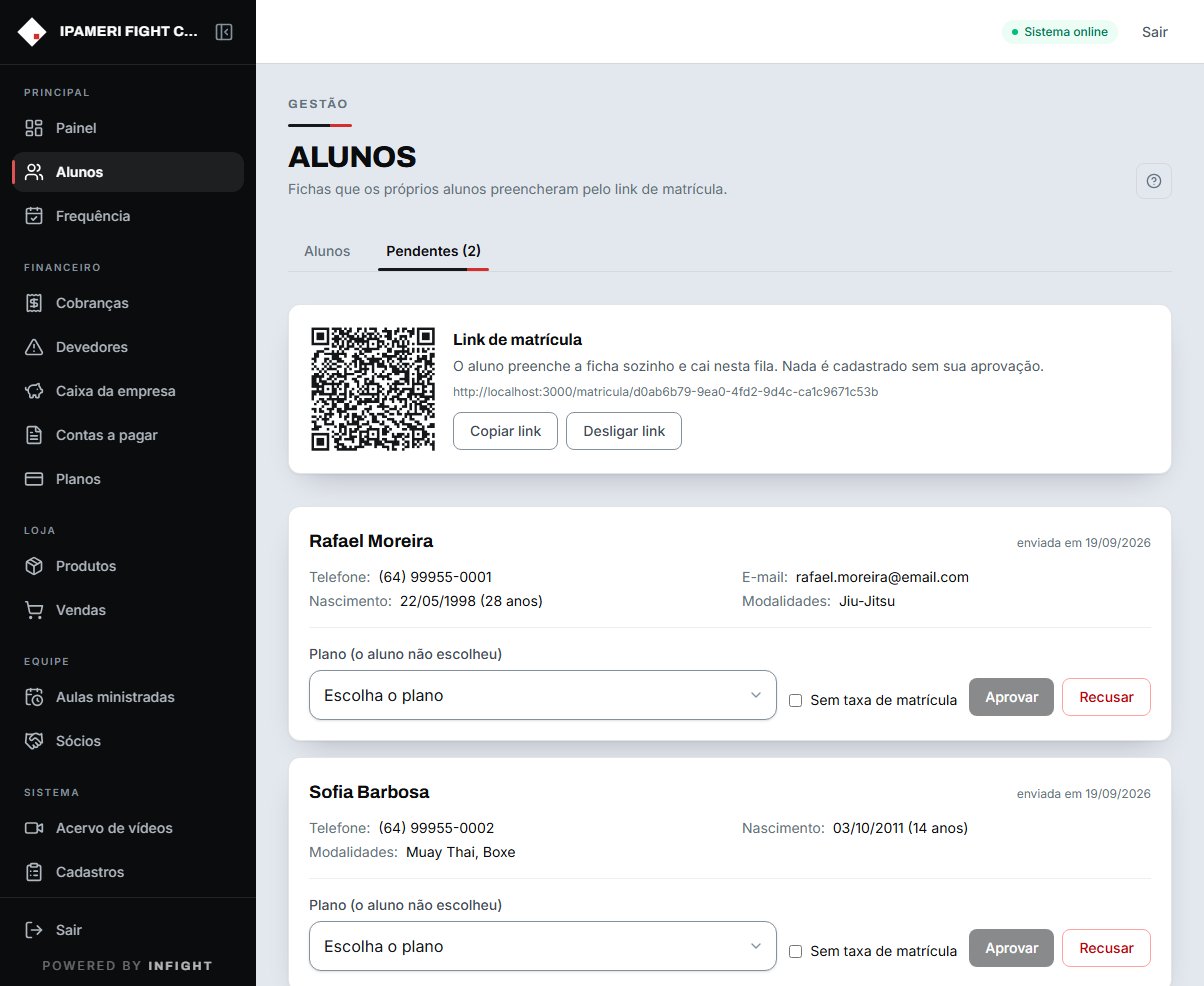
O link público em que o próprio aluno preenche a ficha — a recepção só confere e aprova.

Abrir essa tela
  1. Em Alunos › Pendentes, o cartão do topo traz o link e o QR — os mesmos sempre, para esta academia. Mande o link no WhatsApp e no Instagram, ou imprima o QR e cole no balcão.
  2. O aluno abre no celular e preenche: nome, WhatsApp, data de nascimento e CPF são obrigatórios; e-mail, plano, modalidades e contato de emergência são opcionais. Sendo menor de 18, o bloco do responsável aparece sozinho e passa a ser obrigatório, com o CPF dele no lugar do CPF do aluno. Na fila de Pendentes, use o botão “Enviar confirmação ao responsável” para mandar o link no WhatsApp dele; “Reenviar ao responsável” manda de novo.
  3. A ficha não vira aluno: ela entra na fila de Pendentes. O único aviso é o número ao lado da aba — ninguém recebe WhatsApp nem e-mail, alguém precisa abrir a tela.
  4. Para aprovar, escolha o plano (sem plano o botão fica travado) e, se houver, digite a taxa de matrícula. Aprovar cria o aluno com a ficha inteira, sorteia o PIN, gera a mensalidade do mês (e a taxa, se você digitou) e manda no WhatsApp dele o link para escolher a senha do portal.
  5. “Desligar link” fecha o cadastro público na hora. É o que fazer se o QR vazar — o endereço não expira nem muda.

Dúvidas comuns

Onde eu acho o link para divulgar?

Alunos › Pendentes, no cartão do topo: tem o QR, o endereço e o botão “Copiar link”. É o mesmo endereço para sempre, então imprimir o QR uma vez basta.

O aluno diz que preencheu e não apareceu nada.

Ele cai na fila de Pendentes, não vira aluno. Confira o número na aba. Se o link estiver desligado, quem abre vê “Este link de matrícula não está ativo” — a mesma frase que aparece para endereço errado.

O aluno mandou a ficha duas vezes.

A segunda não cria linha nova: o sistema responde que já recebeu e a fila continua com uma ficha só.

Precisa ser sócio para aprovar?

Não. Aprovar, recusar e ligar/desligar o link é trabalho de recepção — o operador faz tudo isso.

O que o aluno recebe depois que eu aprovo?

Uma mensagem no WhatsApp com o link para escolher a senha do portal. Sem telefone, ou com o WhatsApp fora do ar, o aluno é criado do mesmo jeito e a recepção entrega o acesso no balcão.

Graduações

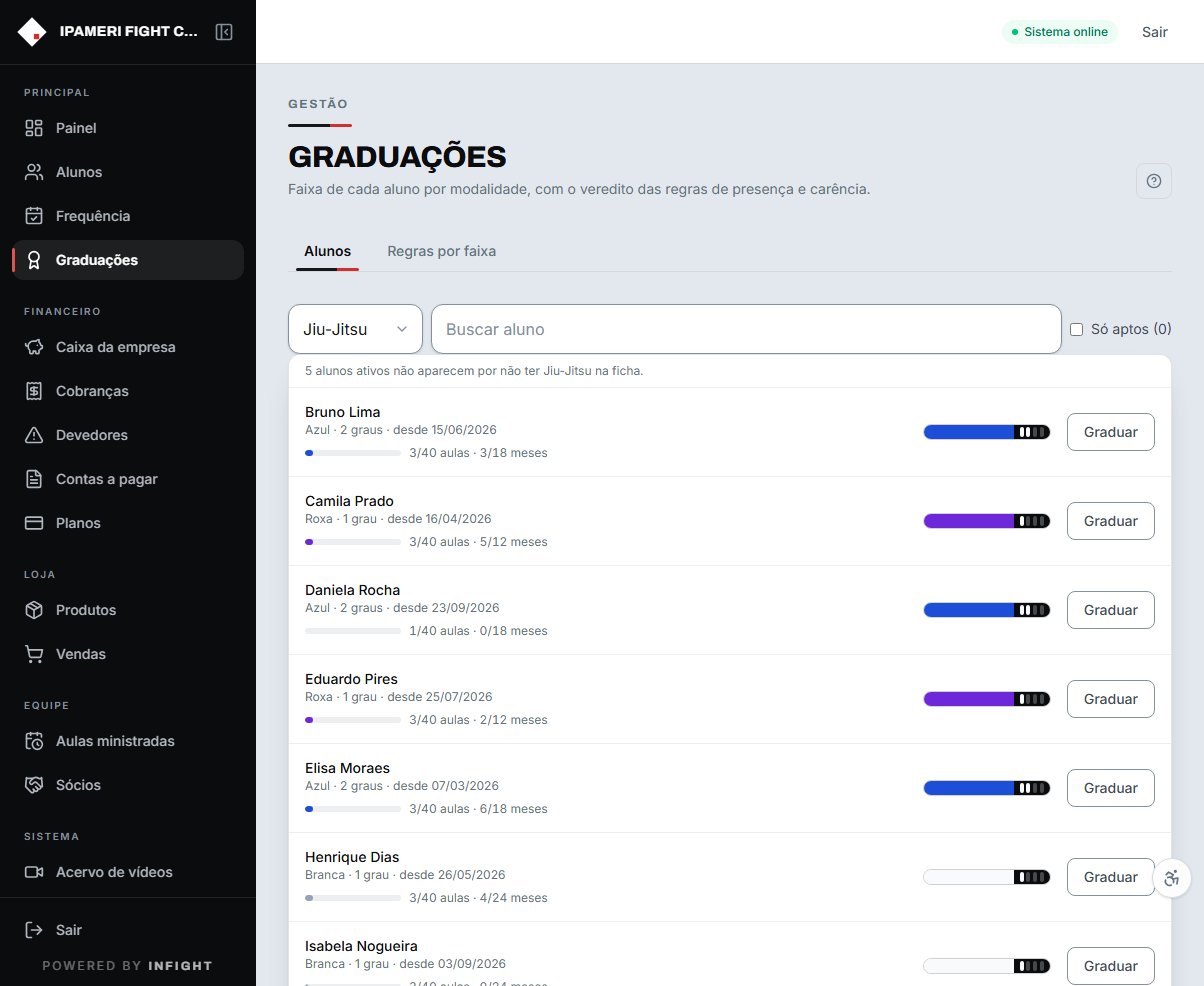
Faixa, graus, quanto falta para a próxima e quem já está apto.

Abrir essa tela
  1. No menu, logo abaixo de Frequência. Também se chega pela ficha do aluno, em “Gerenciar graduações”.
  2. Escolha a modalidade: a lista traz só alunos ativos que têm essa modalidade na ficha, cada um com quantas aulas e meses já tem dos que a faixa pede. “Só aptos” deixa na tela quem já bateu os critérios — e aí dá para marcar vários e graduar de uma vez, cada um com o que o sistema indicou.
  3. “Graduar” abre o quadro com o veredito (verde é elegível, âmbar é ainda não), a contagem de presenças e de meses na faixa, e já vem preenchido com o que o sistema sugere. Confira a data (não aceita futuro) e o instrutor antes de registrar.
  4. O histórico fica no rodapé do mesmo quadro, com “Desfazer” em cada linha — desfazer devolve a graduação anterior à condição de atual.
  5. Os critérios se ajustam na aba “Regras por faixa”, faixa por faixa e modalidade por modalidade: quantas presenças e quantos meses de carência. Só o administrador muda isso.

Dúvidas comuns

Onde vejo quanto falta para cada aluno?

Em Alunos, ao lado da faixa de cada um (“23/40 aulas · 3/6 meses”), na ficha do aluno e aqui em Graduações, na aba Alunos. O professor vê os dele na aba Graduação do painel dele.

O aluno treina há anos e aparece como não apto.

O tempo conta a partir da faixa atual e as presenças, a partir da última graduação. Se a faixa antiga nunca foi registrada, o sistema se vira com o tempo de prática ou a data de matrícula — o quadro mostra qual data ele usou, no “desde”.

Quero exigir mais presenças na faixa azul.

Graduações › Regras por faixa: presenças e meses por faixa e por modalidade. Sem mexer em nada, valem 40 presenças por grau e a carência oficial da faixa (3 meses quando a faixa não tem uma).

Graduei o aluno errado.

No rodapé do quadro de graduar, o histórico tem “Desfazer” em cada linha. A graduação anterior volta a ser a atual.

Minha modalidade não tem faixa nenhuma para escolher.

O catálogo cobre Jiu-Jitsu, Muay Thai, Judô, Karatê, Taekwondo e Kickboxing. Fora dessas, o botão de registrar fica travado — para incluir uma sequência nova, procure o Atendimento da InFight.

Frequência

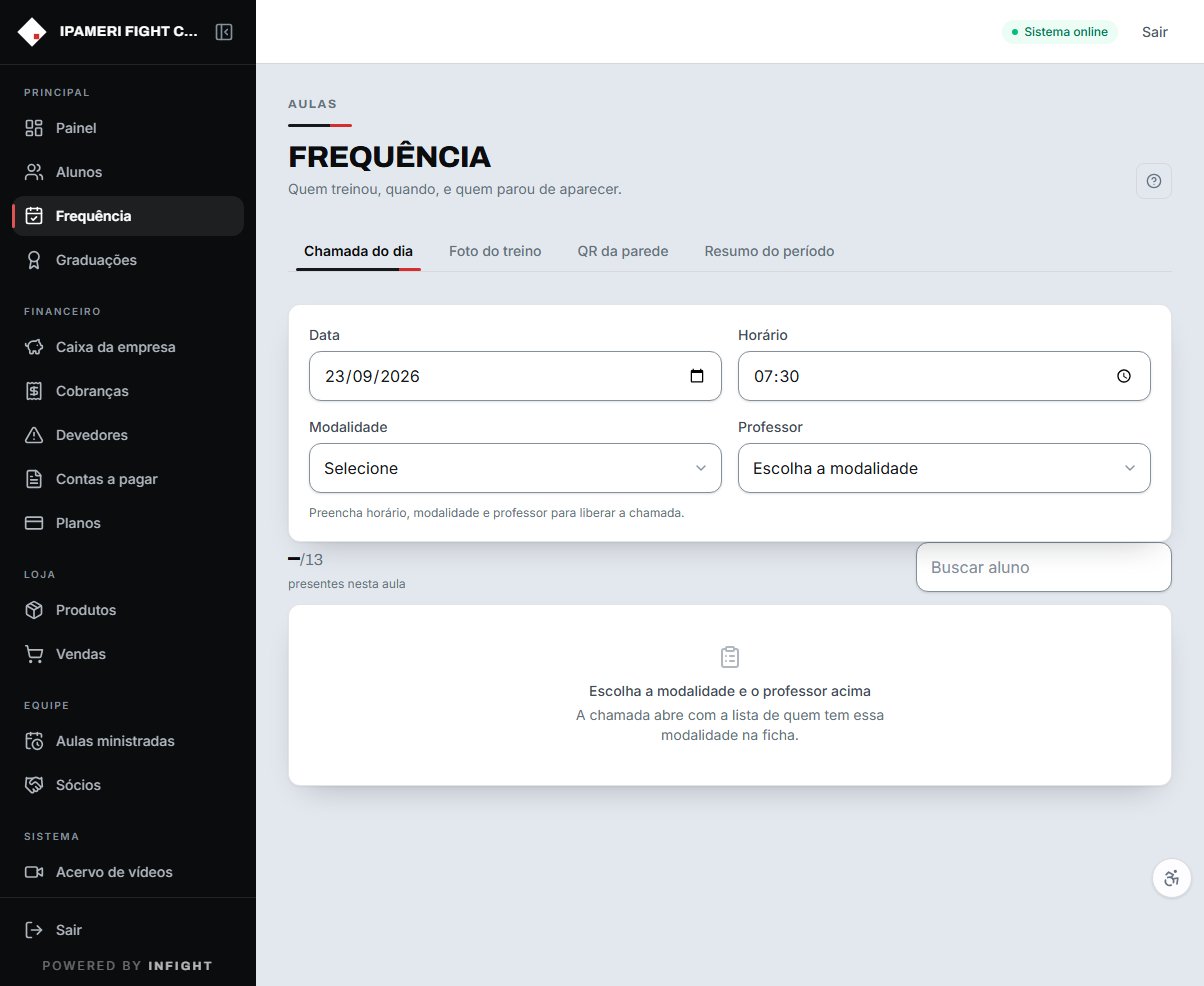
Quem treinou, quando, e quem parou de aparecer.

Abrir essa tela
  1. “Chamada do dia”: escolha modalidade e horário, marque quem está no tatame e salve. Só aparece quem tem aquela modalidade na ficha.
  2. “Foto do treino”: a mesma foto que o professor manda no bot pode ser enviada por aqui.
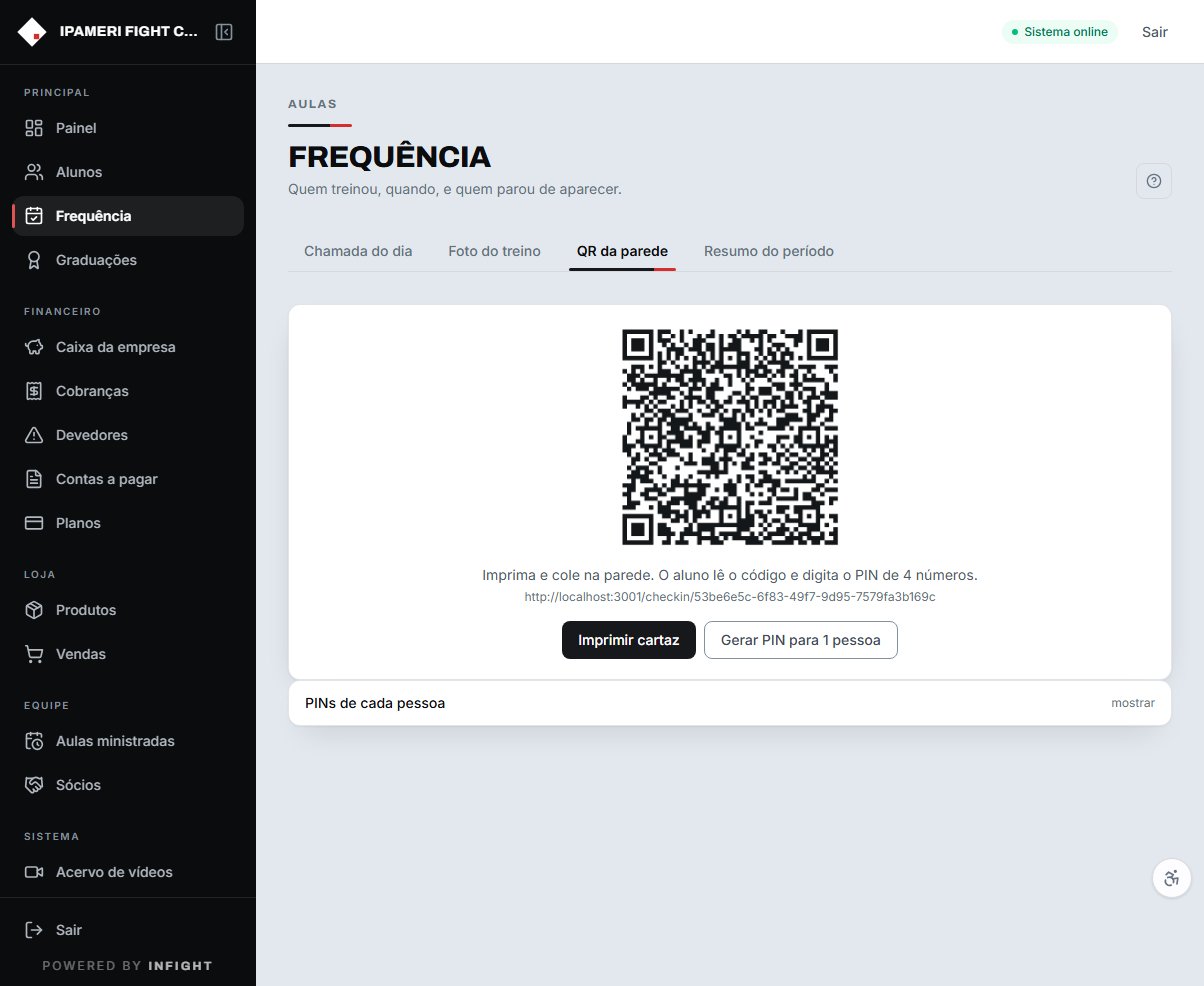
  3. “QR da parede”: imprima o QR; o aluno lê com o celular e digita o PIN de 4 dígitos da ficha. O professor abre a aula com o PIN de 6 dígitos dele.
  4. “Resumo” lista quem está há mais de 14 dias sem treinar: é o aviso antes do cancelamento.

Dúvidas comuns

O bot não reconheceu um aluno da foto.

A foto só reconhece rosto de frente: quem ficou de fora, a recepção marca à mão em Frequência › Chamada do dia.

Esqueci de marcar o dia inteiro.

Vai em Aulas ministradas › “Lançar aula” e registra a aula do dia que ficou sem registro, com modalidade e horário.

O QR da parede não funciona.

São dois PINs diferentes: aluno digita o PIN de 4 da ficha; professor usa o PIN de 6 dele. Trocar um pelo outro falha de propósito.

Carteirinha e QR da parede

O cartaz que marca presença sozinho e o cartão que o aluno mostra no celular.

  1. Frequência › QR da parede › “Imprimir cartaz”: sai uma folha com o código e as três instruções. É um QR só para a academia inteira — imprima uma vez e cole na parede.
  2. O professor chega, lê o QR e digita o PIN de 6 números: escolhe a modalidade e o horário e abre a aula. Sem aula aberta, nenhum aluno consegue marcar presença.
  3. O aluno lê o mesmo QR e digita o PIN de 4 números. A tela responde “Presença confirmada” e se limpa sozinha em alguns segundos, para o próximo da fila.
  4. PIN do aluno: ficha do aluno › “Acesso e presença” (é sorteado, não escolhido). PIN do professor: Frequência › QR da parede, na linha dele. Quem está sem PIN entra no botão “Gerar PIN para N pessoas”.
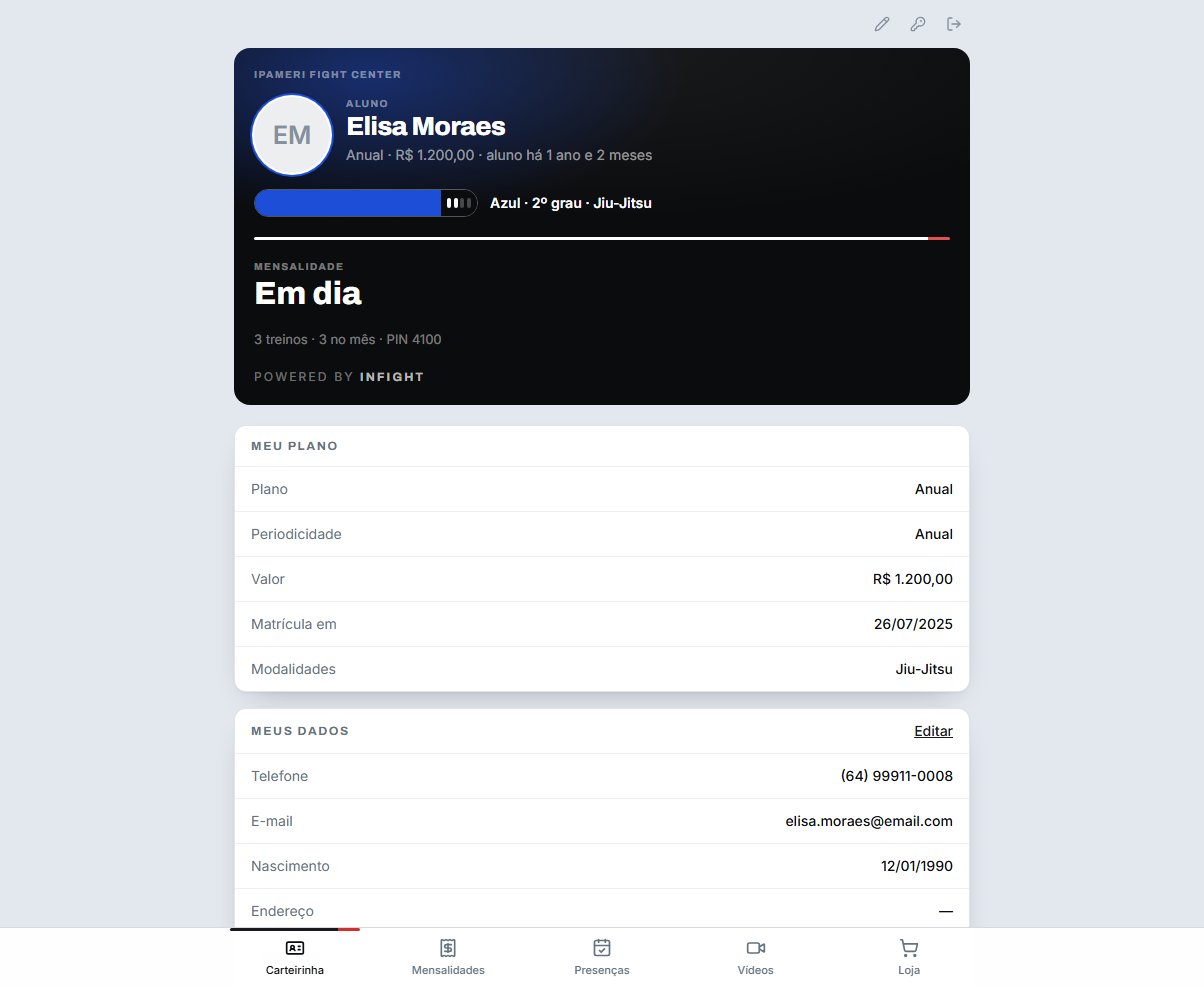
  5. A carteirinha é o cartão do topo do portal: foto com o anel na cor da faixa, plano, faixas, a situação da mensalidade e o PIN. O professor tem a dele no próprio painel, com o PIN de 6 em destaque.
Tela de Carteirinha e QR da parede

Dúvidas comuns

O aluno diz que o PIN dele não funciona.

A mesma frase aparece para PIN errado e para aluno desligado, de propósito. Confira o número na ficha e se ele ainda está ativo.

Ninguém está conseguindo marcar presença.

Quase sempre a aula não foi aberta: o professor precisa ler o QR e digitar o PIN de 6 antes de a turma marcar.

Dá para o aluno escolher o PIN dele?

Não, o sistema sorteia. Dá para sortear outro na ficha — o anterior deixa de valer na hora.

Onde o aluno vê o PIN?

No rodapé da carteirinha, no portal. Enquanto ninguém gerar, aparece “PIN na recepção”.

Dá para imprimir a carteirinha?

Não. Ela vive no celular do aluno; o que sai em papel é só o cartaz do QR.

Financeiro

Cobranças

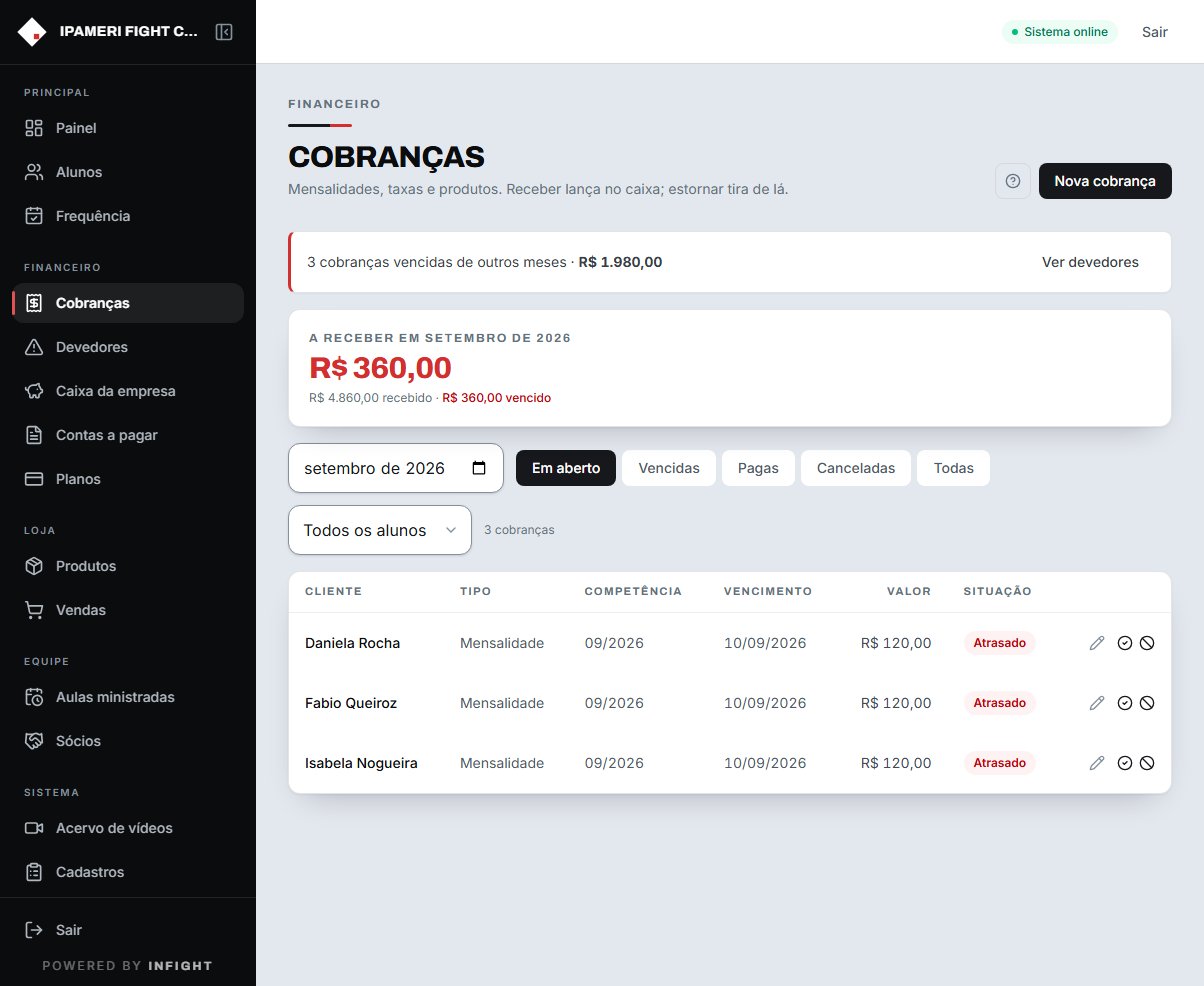
Mensalidades, taxas e produtos. Receber lança no caixa; estornar tira de lá.

Abrir essa tela
  1. As mensalidades nascem sozinhas, de madrugada, a partir do plano de cada aluno: o sistema confere todo dia se cada um tem a deste mês e a do próximo. Aluno matriculado no meio do mês ganha a do mês seguinte (a do mês da matrícula é a taxa).
  2. “Receber” pede a forma de pagamento e lança a receita no caixa na hora. Recebimento parcial fica registrado como abatimento.
  3. Errou? “Estornar” cancela o recebimento e devolve a cobrança para pendente — vale para paga ou parcial, e o mesmo estorno existe na linha do Caixa.
  4. “Nova cobrança” serve para taxa de matrícula, produto vendido a prazo ou qualquer valor fora do plano. Mensalidade à mão já vem com o dia da ficha do aluno; se você trocar a data, o sistema pergunta se vale só para esta ou para as próximas.

Dúvidas comuns

Por que apareceu uma mensalidade que ninguém lançou?

O sistema cria sozinho, de madrugada, a mensalidade deste mês e a do próximo de cada aluno com plano pago, no dia de vencimento da ficha. Mensalidade cancelada de propósito não volta.

Diz que o aluno já tem a mensalidade do mês.

Só existe uma mensalidade por aluno por mês, para ninguém pagar duas vezes. Edite a que já existe (valor ou vencimento) em vez de criar outra.

O aluno recebeu pela metade.

“Receber” aceita valor parcial — fica marcado como abatimento e o resto continua em aberto na mesma linha.

Recebi errado, tem como desfazer?

Sim: “Estornar” na linha da cobrança tira do caixa e devolve a cobrança a pendente.

Cobrança que veio de uma venda parcelada.

Não estorna por aqui: cancele a venda em Vendas (devolve o estoque e as parcelas). O estorno de venda é recusado nesta tela.

Devedores

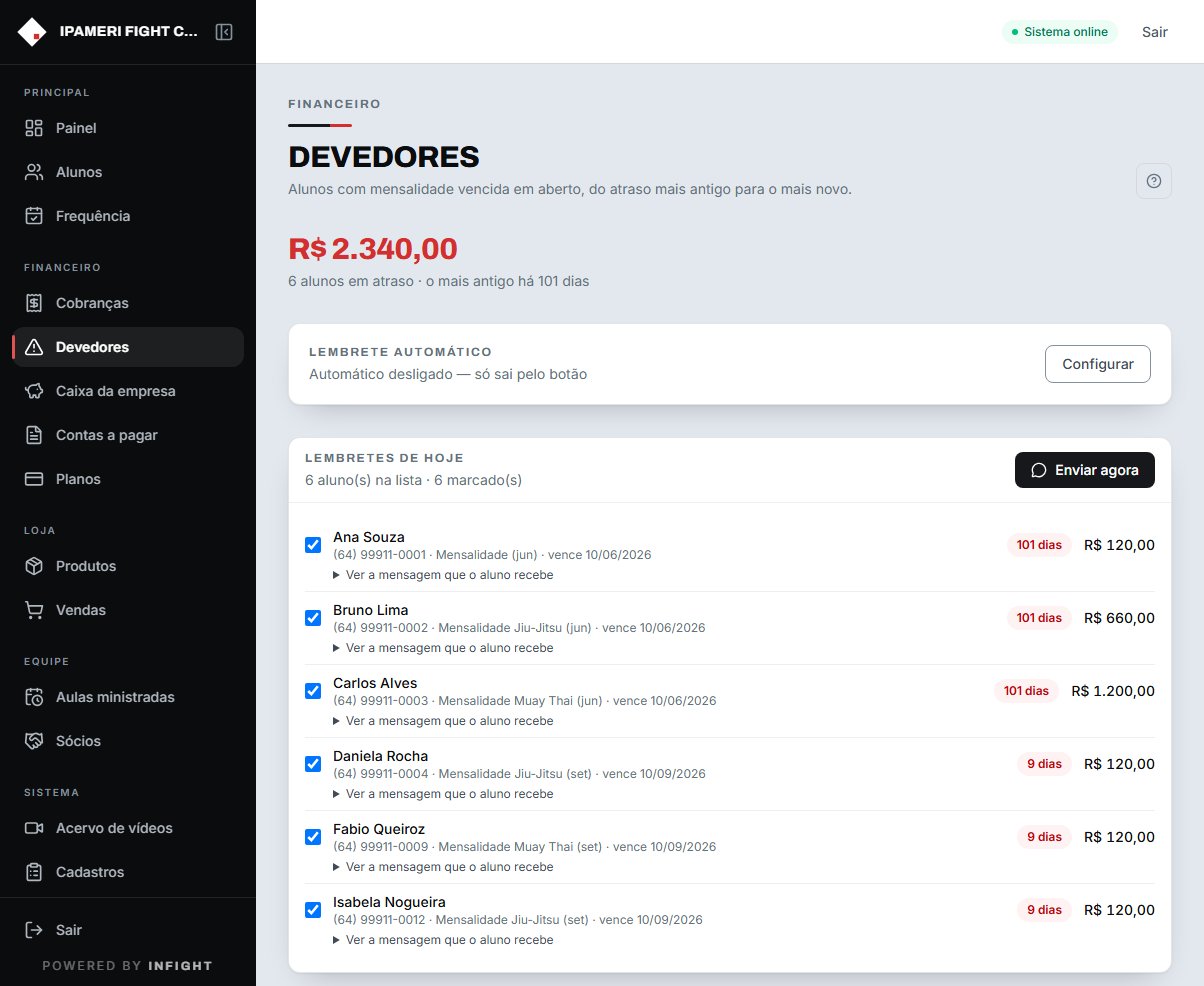
Quem está atrasado e o lembrete por WhatsApp.

Abrir essa tela
  1. A lista mostra cada aluno com valor em aberto, dias de atraso e a data do último lembrete.
  2. “Configurar” define em que dias da semana o lembrete sai sozinho, a que horas e o intervalo mínimo entre dois avisos ao mesmo aluno.
  3. “Enviar agora” mostra a prévia com o texto exato de cada um antes de disparar. Desmarque quem não deve receber.
  4. O aluno pode desligar o aviso na ficha dele (“Aviso por WhatsApp”); quem desligou aparece em “pulados”.

Dúvidas comuns

Quando o lembrete automático dispara?

Nos dias e horário do “Configurar”, respeitando o intervalo mínimo — nada de lembrar todo mundo todo dia.

Por que um aluno não apareceu na prévia?

Além de quem está sem telefone, quem desligou o aviso na ficha cai em “pulados”. A prévia mostra os dois casos.

Aluno apareceu no meio da prévia para pagar.

Marque “Receber” aqui: entra no caixa e some da lista de lembretes na hora — ninguém cobra dívida recém-paga.

Pagamento online

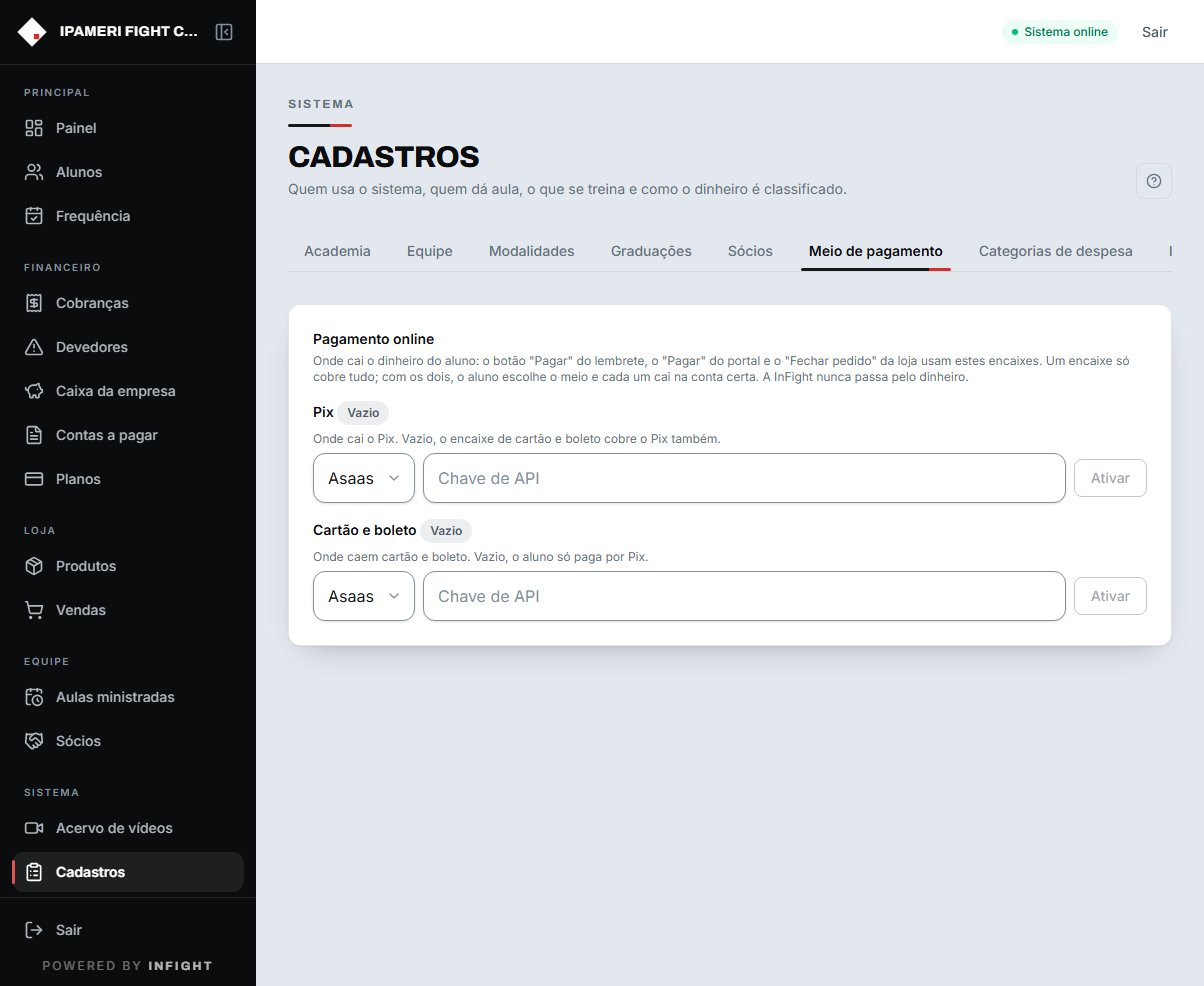
O aluno paga a mensalidade pelo celular — Pix, cartão ou boleto. Pelo Asaas a baixa acontece sozinha; pela chave Pix da academia, você confere o extrato e dá a baixa.

  1. Dois jeitos de receber: pelo Asaas (Pix, cartão e boleto, baixa automática) ou pela chave Pix da própria academia (só Pix, você dá a baixa). São dois encaixes, “Pix” e “Cartão e boleto”: com um só, ele cobre tudo; com os dois, o aluno escolhe o meio antes de pagar. Em qualquer caso o dinheiro cai direto na conta da academia — a InFight não segura nem fica com parte.
  2. Asaas, passo 1 — abra a conta em asaas.com no nome da academia (CNPJ ou CPF do dono) e envie os documentos até a conta liberar cobranças por Pix, cartão e boleto.
  3. Asaas, passo 2 — no painel do Asaas, vá em Integrações › API e gere uma chave de API (dê o nome “InFight”). Copie na hora: o Asaas não mostra a chave de novo.
  4. Asaas, passo 3 — no InFight, Cadastros › Meio de pagamento (só o administrador): no encaixe Pix e/ou Cartão e boleto, escolha Asaas, cole a chave e toque em Ativar. O sistema confere a chave e registra sozinho o aviso de pagamento (webhook) na sua conta do Asaas — você não configura nada lá. Para conferir: no Asaas, Integrações › Webhooks deve listar “InFight” com a fila ativa.
  5. Asaas, passo 4 — pagou: a cobrança vira paga sozinha, a receita entra no Caixa com a forma certa e o aluno recebe “Recebemos seu pagamento” no WhatsApp. Estorno no Asaas: a receita sai do Caixa, a mensalidade volta a ficar em aberto e os sócios recebem o aviso.
  6. Pix próprio, passo 1 — Cadastros › Meio de pagamento › encaixe Pix › “Pix da academia (chave própria)”: informe a chave Pix, o nome do recebedor como está no banco e a cidade, e toque em Ativar. Não precisa de conta em gateway nem de CPF na ficha do aluno.
  7. Pix próprio, passo 2 — o aluno toca em Pagar (no lembrete ou no portal) e vê o QR Code e o copia-e-cola com o valor exato da cobrança. Ele paga no app do banco dele.
  8. Pix próprio, passo 3 — o aluno toca em “Já paguei”: os administradores recebem o aviso no app (e no WhatsApp, se a conversa com o bot estiver aberta) e a cobrança aparece com o selo “Avisou que pagou” em Cobranças, com o filtro “Avisaram que pagaram”.
  9. Pix próprio, passo 4 — confira o extrato do banco e dê a baixa: Cobranças › Registrar pagamento (ou “pagou Fulano” no bot). Pedido da loja do portal: Vendas › Confirmar pagamento — é aí que o estoque baixa e a receita entra.
  10. O aluno paga por dois caminhos: o botão “Pagar” do lembrete de mensalidade no WhatsApp e o “Pagar” de cada mensalidade no portal dele. Não existe botão em Cobranças para a recepção gerar o link à mão.
Tela de Pagamento online

Dúvidas comuns

Onde eu ligo o pagamento online?

Cadastros › Meio de pagamento. Só o administrador altera; a recepção vê o que está ligado, mas não mexe. A chave nunca volta para a tela depois de salva — se perder, cole uma nova.

A InFight fica com uma parte do que o aluno paga?

Não. O dinheiro cai direto na conta da academia (no Asaas ou na chave Pix própria); as taxas que existem são as do próprio Asaas, cobradas por ele. Pix na chave própria não tem taxa nenhuma.

O aluno pagou e a cobrança continua em aberto.

Pelo Asaas, a baixa só acontece quando ele confirma a liquidação: Pix é quase imediato; cartão e boleto demoram mais. Demorou demais: confira se o pagamento aparece no painel do Asaas. Pela chave Pix própria a baixa é sempre sua: confira o extrato e registre o pagamento.

Asaas ou chave Pix própria: qual escolher?

Chave própria: sem conta nova, sem taxa, mas alguém da academia confere o extrato e dá a baixa, e só por Pix. Asaas: baixa sozinha, cartão e boleto, aviso “Recebemos seu pagamento” ao aluno, com a taxa do Asaas. Dá para ter os dois: chave própria no encaixe Pix e Asaas em cartão e boleto.

Troquei o encaixe Pix do Asaas para a chave própria (ou o contrário). E os links já enviados?

Link já aberto fica no provedor em que nasceu até ser pago ou apagado lá; link ainda não clicado nasce no provedor novo.

Chegou um aviso de que o pagamento online parou.

A chave da API deixou de valer (trocada ou revogada no Asaas). Cole uma nova em Cadastros › Meio de pagamento; enquanto isso os lembretes saem sem o botão Pagar.

O aluno pode pagar a compra da loja por esse link?

Não. Parcela de compra se paga na loja ou na recepção — o link online é só de mensalidade.

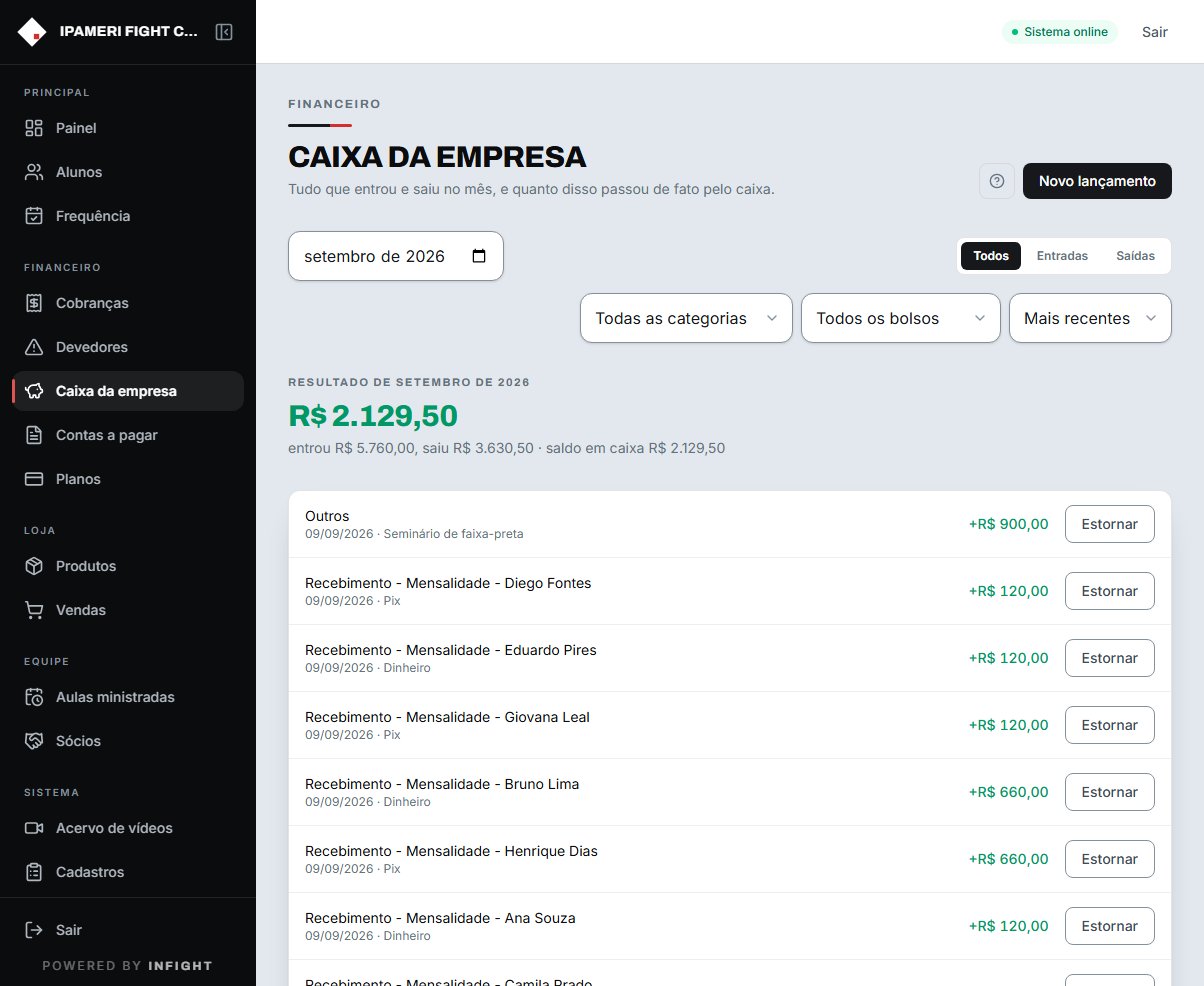
Caixa da empresa

Todo dinheiro que entrou e saiu, com categoria e origem.

Abrir essa tela
  1. Receitas e despesas lançadas aqui ou pelo bot aparecem na mesma lista, com filtro por mês e tipo.
  2. Origem “Caixa” é o dinheiro que saiu da gaveta; origem “Sócio” é o que passou pelo bolso de um sócio e fica registrado em Sócios.
  3. Despesa sem categoria não existe: escolha uma das categorias de Cadastros ou crie na hora.

Dúvidas comuns

Origem “Sócio” quer dizer o quê?

A despesa saiu do bolso do sócio, não da gaveta (aporte ou “paguei a luz”). Conta como despesa do mês do mesmo jeito; a diferença é que fica registrado em Sócios como valor que ele pôs do próprio bolso.

Errei um lançamento.

“Estornar” na linha tira do caixa. Se a despesa era aula de professor, as aulas do período voltam a ficar “a pagar”.

Recebi em Cobranças e não vejo no Caixa.

Receber em Cobranças lança no Caixa na hora, como receita da competência da cobrança — filtre pelo mês e pelo tipo na lista.

Despesa sem categoria é recusada.

É de propósito: escolha uma categoria ou crie na hora — é o que o Painel usa para o “despesa do ano”.

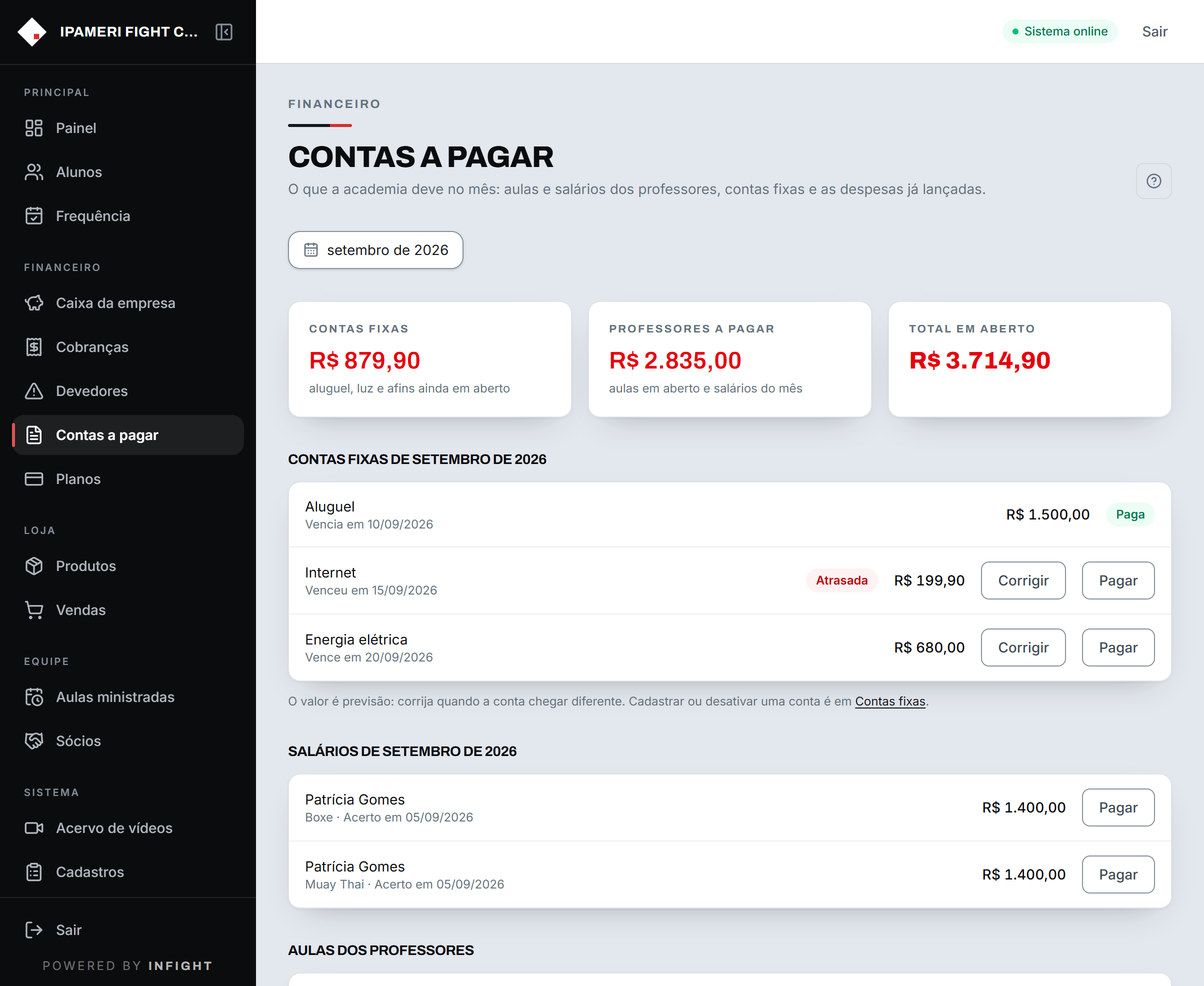
Contas a pagar

O que a academia deve no mês: aulas e salários dos professores, contas fixas e as despesas já lançadas.

Abrir essa tela
  1. As contas fixas (aluguel, internet, luz) se cadastram aqui mesmo, em “Nova conta fixa”, e nascem no dia 01 com o valor previsto e o dia de vencimento de cada uma. Ao cadastrar, diga se entra este mês ou só no que vem.
  2. “Editar” numa conta fixa corrige o valor e o vencimento deste mês, leva a conta para outro mês, reajusta o cadastro (com histórico dos reajustes) ou inativa.
  3. As aulas dadas viram valor a pagar por professor, conforme o contrato da modalidade (por aula ou salário).
  4. “Pagar” lança a despesa no Caixa de uma vez: na conta fixa baixa o mês, no professor baixa as aulas do período.

Dúvidas comuns

Esse total já inclui as despesas do Caixa?

Sim — é a soma: contas fixas do mês, aulas pelo contrato dos professores e despesas lançadas no Caixa.

A conta de luz veio diferente do previsto.

“Corrigir valor” na linha ajusta o mês sem mexer no cadastro. O valor do cadastro é só a previsão com que o mês nasce — luz e água variam.

E o saldo dos sócios, não aparece aqui?

Não: esse dinheiro não sai da sociedade, só muda de bolso. Ele fica em Sócios.

Paguei o professor e o valor não bate?

O valor sai do contrato dele (Cadastros › Equipe › Contrato) vezes a folha de aulas do período. Confira aí antes de estranhar.

Quero pagar só uma aula.

O “Pagar” leva o período inteiro, nunca uma aula só. Para a avulsa, lance a despesa direto no Caixa.

Paguei errado, como reverter?

Estorne a despesa em Caixa — o valor sai e o que foi baixado volta para “a pagar”: as aulas do período, ou o mês da conta fixa com o valor corrigido intacto.

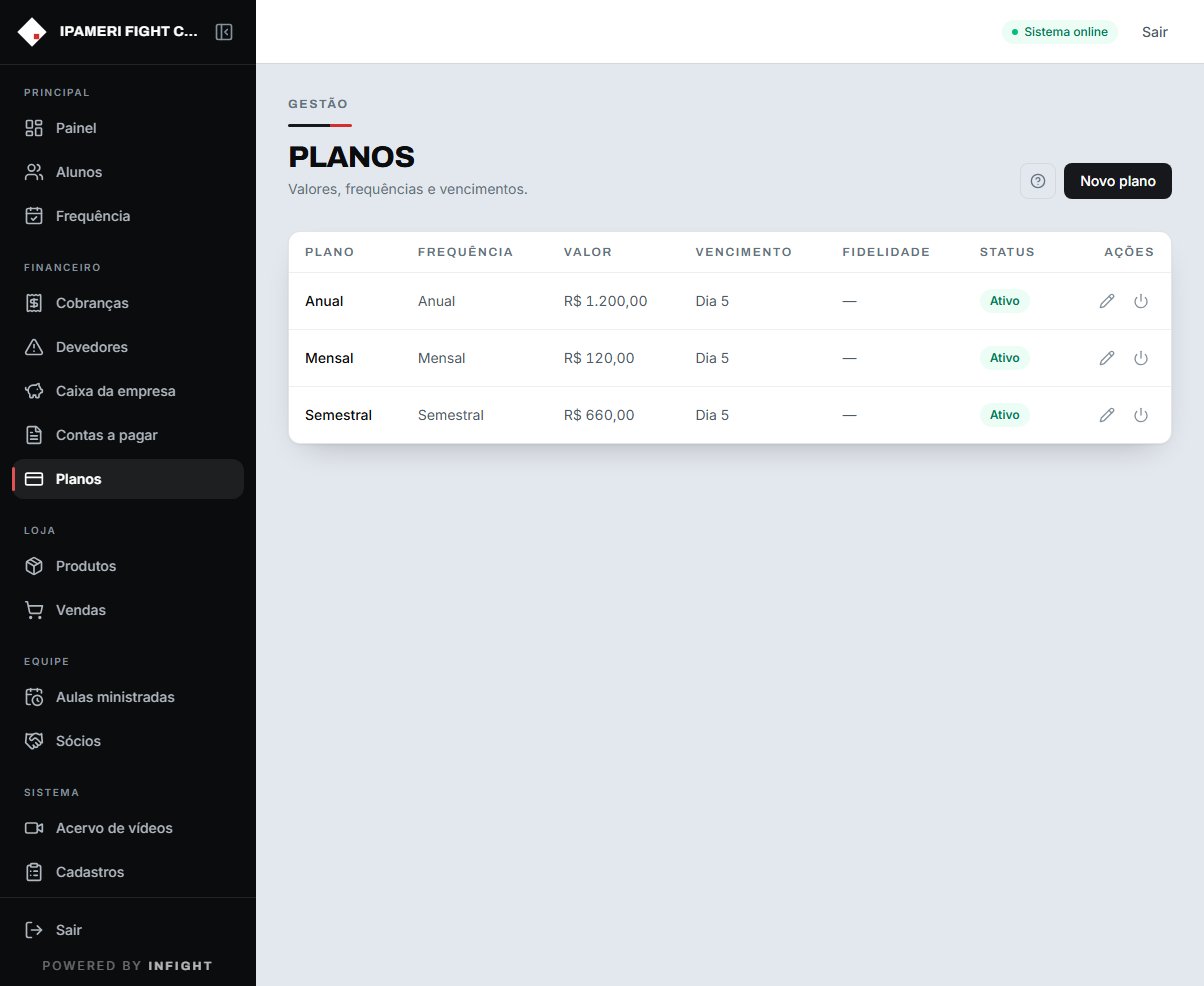
Planos

Valores, frequências e vencimentos.

Abrir essa tela
  1. Cada plano tem valor, periodicidade (mensal, semestral, anual) e dia de vencimento.
  2. Mudar o valor de um plano afeta só as cobranças futuras; as já geradas ficam como estão.
  3. Plano desativado some das opções de cadastro, mas os alunos que estão nele continuam.

Dúvidas comuns

Mudei o valor e a cobrança já gerada manteve o antigo.

É o comportamento: o novo valor vale para as cobranças da competência seguinte, não para as que já existem.

Desativei um plano por engano.

Reative pelo próprio plano: os alunos dele seguem, e ele volta sendo opção no cadastro.

Um aluno pode ter dois planos?

Ele tem um por vez; para trocar, edite a ficha do aluno — a migração acontece lá (sem mudar o histórico).

Loja

Produtos

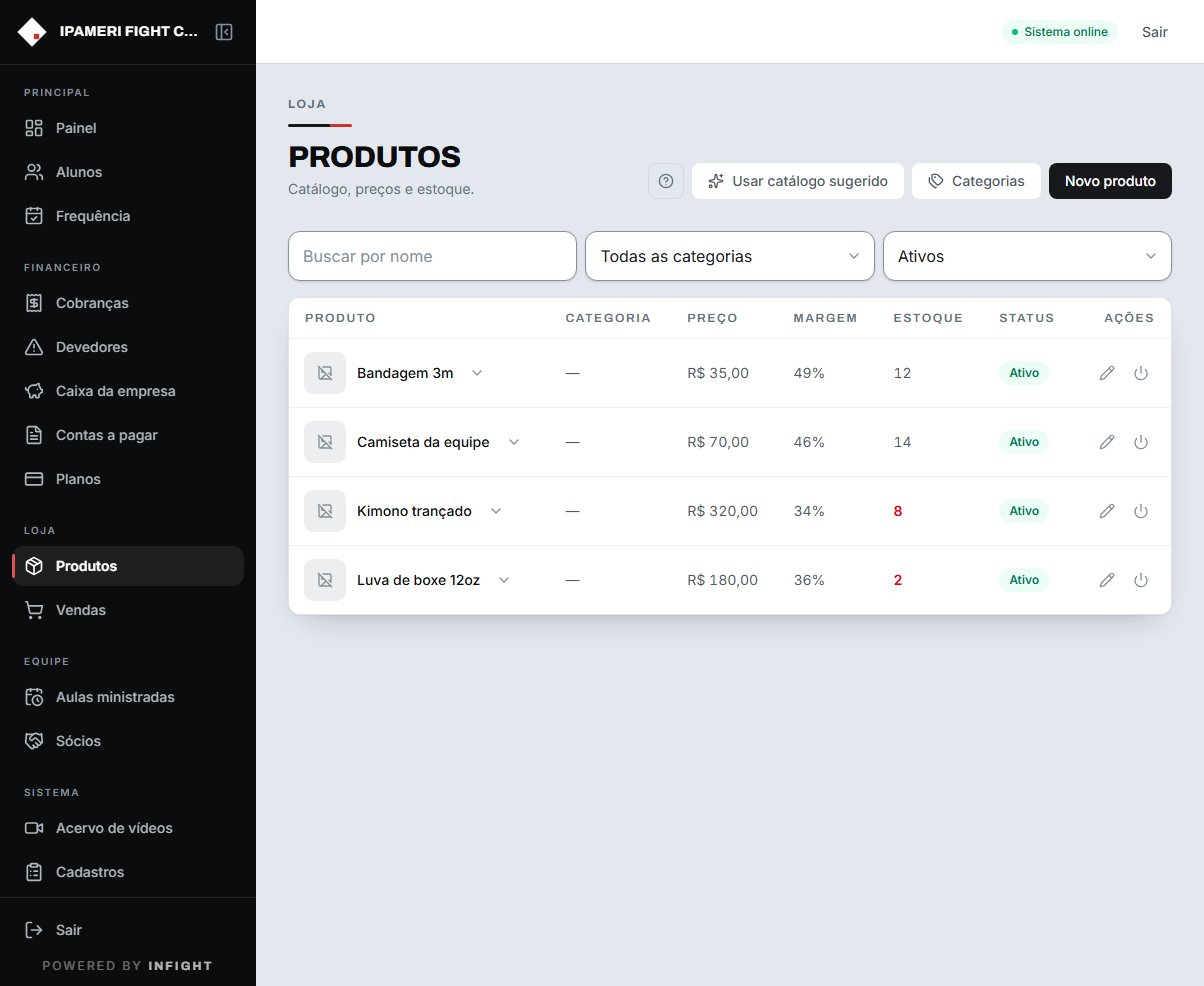
Catálogo, preços e estoque.

Abrir essa tela
  1. Cadastre nome, preço, estoque atual e estoque mínimo; o Painel avisa quando qualquer tamanho/cor chega no mínimo.
  2. A foto do produto aparece na loja do portal do aluno.
  3. “Categorias” agrupa o catálogo (kimono, faixa, suplemento) e ajuda o bot a achar o produto pelo nome.

Dúvidas comuns

O que o Painel avisa sobre estoque?

O estoque mínimo que você cadastrou, contado por tamanho/cor: basta o A2 zerar para o produto entrar no aviso, mesmo com o resto da grade cheio.

A foto vale a pena?

É o que o aluno vê na loja do portal — sem foto, o produto existe, mas vende menos.

Categoria muda alguma coisa na prática?

Agrupa o catálogo e dá mais precisão ao bot na hora de achar “suplemento” ou “kimono” no nome.

Vendas

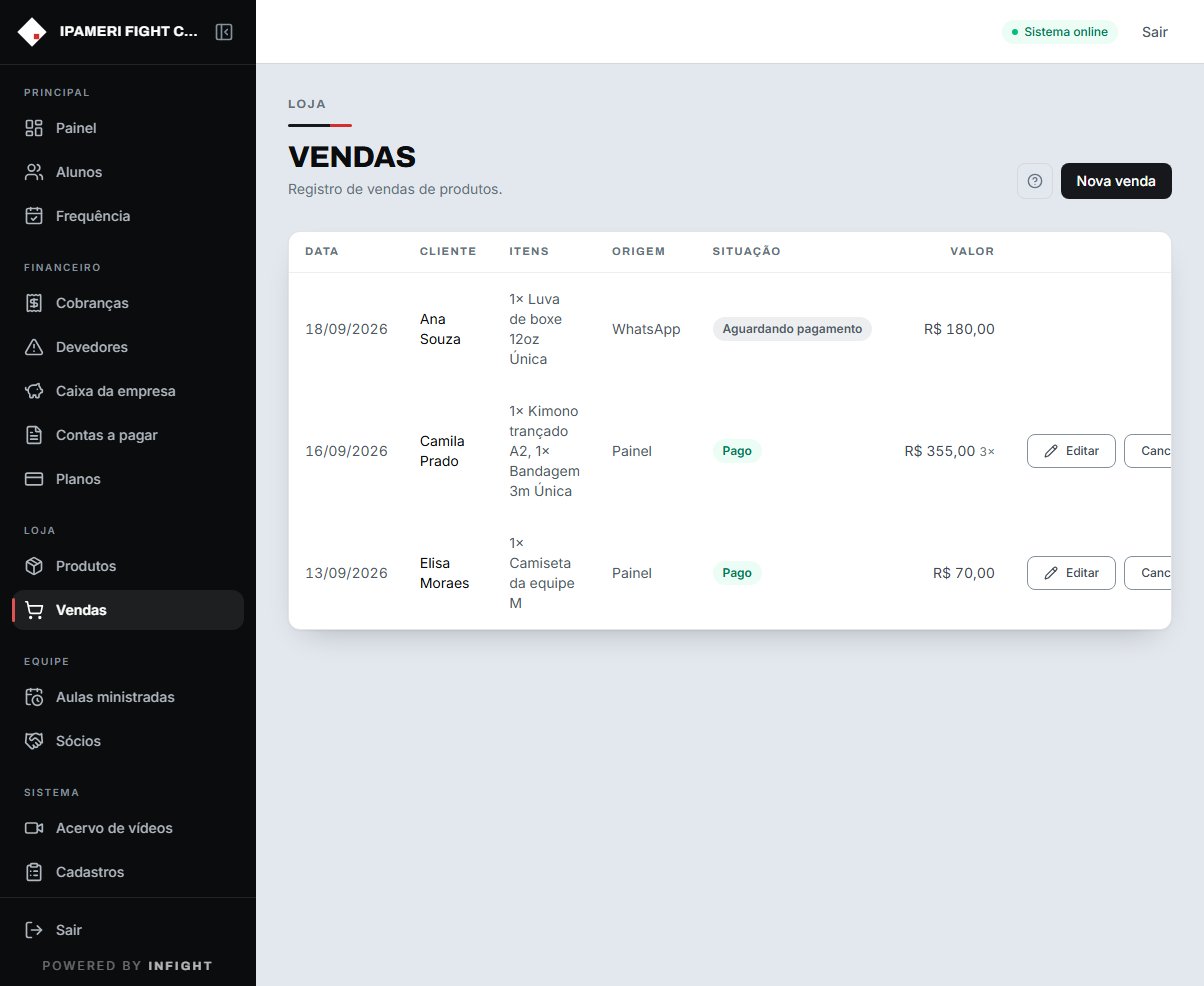
Registro de vendas de produtos.

Abrir essa tela
  1. “Nova venda”: produto, quantidade, aluno (ou sem aluno) e forma de pagamento. À vista entra no caixa na hora.
  2. Parcelado gera uma cobrança por parcela em Cobranças, com a entrada já recebida.
  3. Cancelar a venda devolve o estoque e cancela as parcelas em aberto.

Dúvidas comuns

Venda parcelada como funciona no caixa?

Entrada à vista lança no caixa; cada parcela vira sua cobrança em Cobranças, que você recebe quando vencer.

Posso cancelar só uma parcela?

Não — o cancelamento é da venda inteira: volta o estoque e zera as parcelas em aberto.

E a venda “sem aluno”?

Funciona para caixa e estoque; só não vira cobrança nominal nem lembrete. Se quiser cobrar depois, escolha o aluno na hora da venda.

Equipe

Aulas ministradas

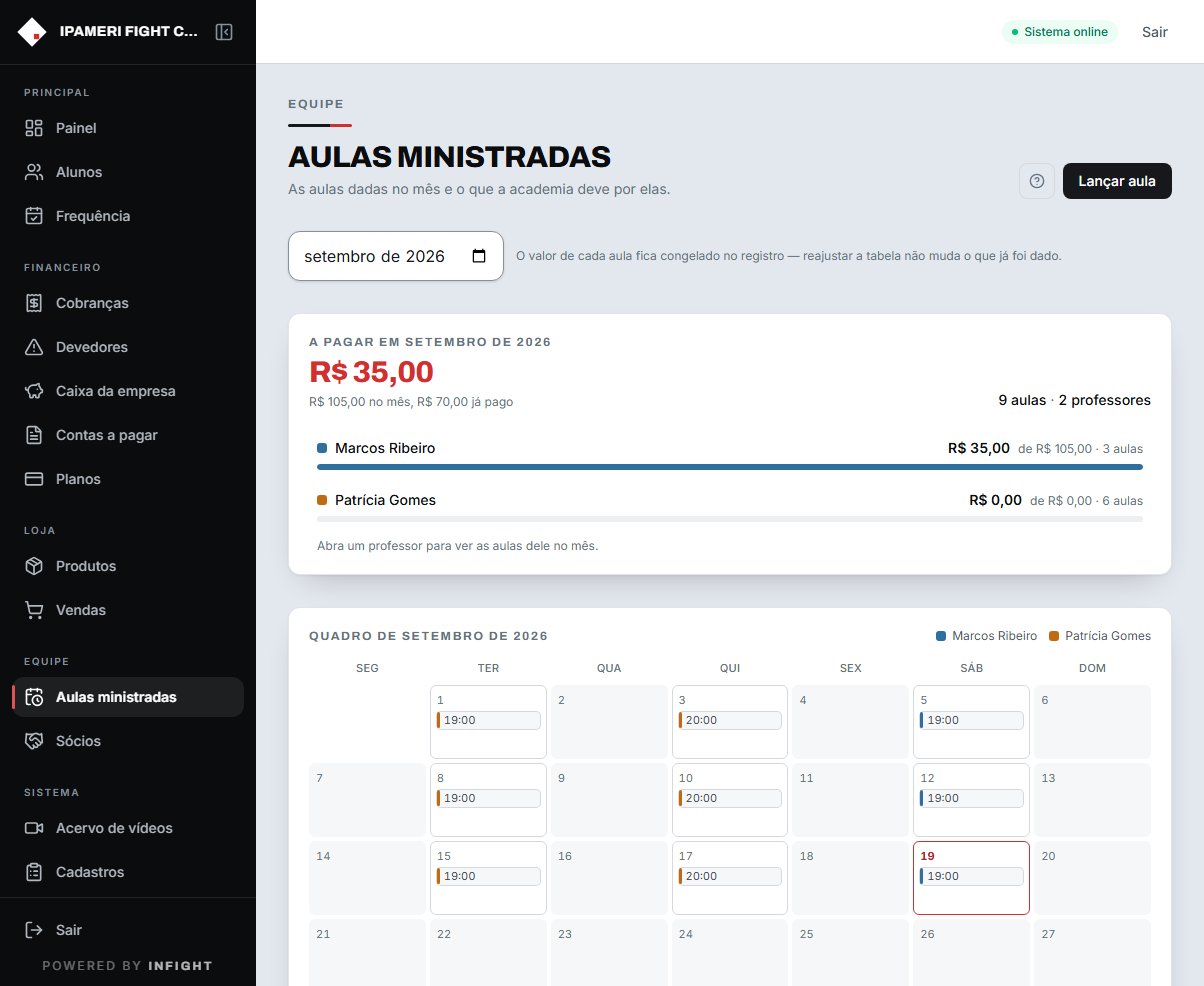
As aulas dadas no mês e o que a academia deve por elas.

Abrir essa tela
  1. A aula é registrada quando o professor abre a chamada, manda a foto do treino ou abre o QR com o PIN dele.
  2. “Lançar aula” cobre o dia em que ninguém registrou.
  3. O valor por aula vem do contrato do professor naquela modalidade (Cadastros › Equipe › Contrato).
Tela de Aulas ministradas

Dúvidas comuns

Quando uma aula passa a contar como dada?

No momento em que o professor abre a chamada, manda a foto do treino ou abre o QR da parede — qualquer uma das três registra.

O dia que ninguém registrou.

“Lançar aula” preenche a lacuna com modalidade, horário e professor — sem presença, só a aula.

O valor por aula está errado.

Vem do contrato do professor na modalidade (Cadastros › Equipe › Contrato). Ajuste lá que a folha do mês passa a refletir.

Sócios

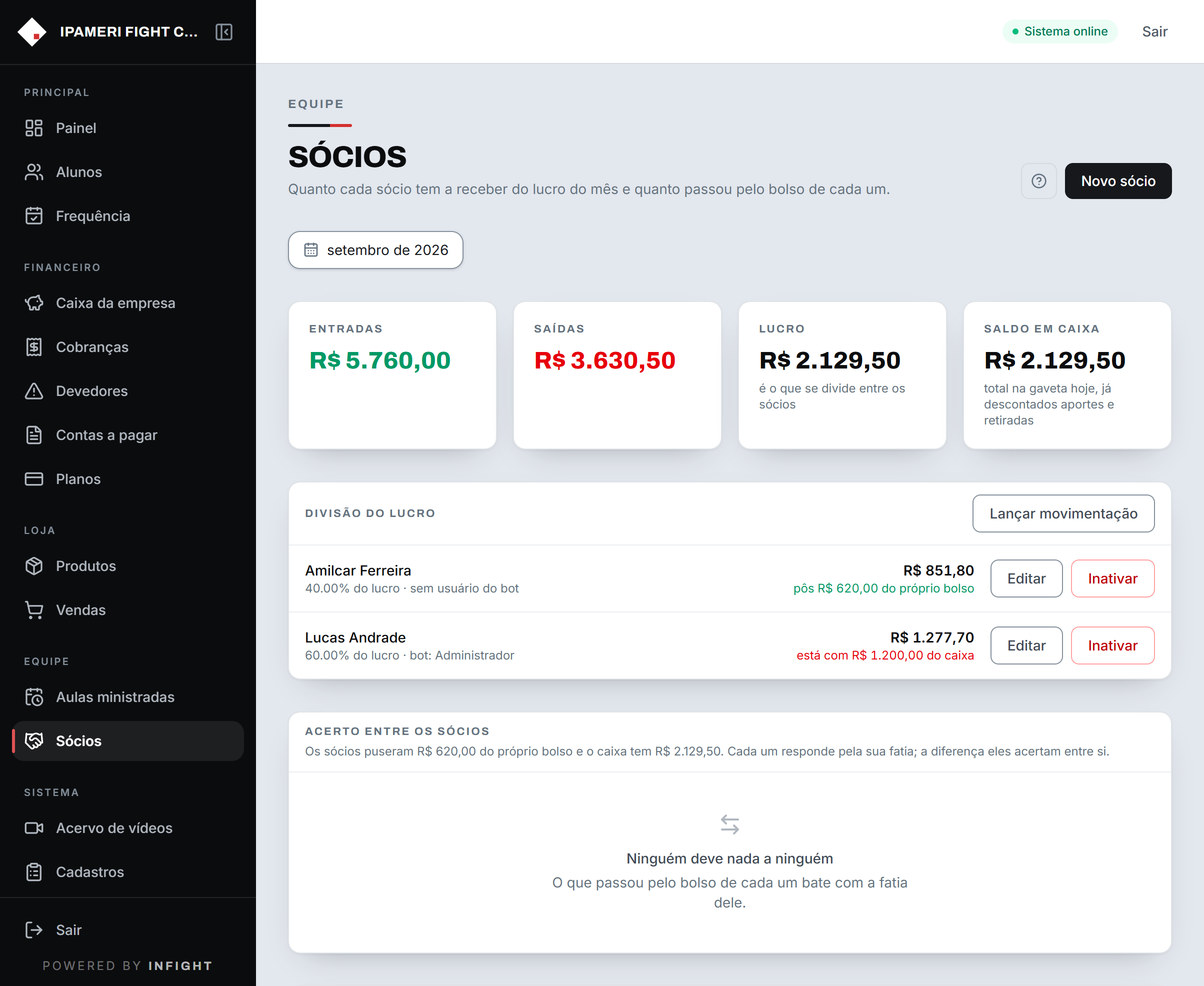
Quanto cada sócio tem a receber do lucro do mês e quanto passou pelo bolso de cada um.

Abrir essa tela
  1. Aporte: o sócio pôs dinheiro do próprio bolso. Retirada: tirou dinheiro do caixa. Acerto: o pagamento que zera o que passou pelo bolso dele.
  2. “Paguei 80 de luz” no bot, vindo de um sócio ligado, é despesa da academia paga do bolso dele: os 80 entram como valor que ele pôs.
  3. A soma dos percentuais precisa dar 100, senão parte do lucro fica sem dono.
Tela de Sócios

Dúvidas comuns

O que é o “saldo” do sócio?

É quanto do dinheiro da operação passou pelo bolso dele: o que ele pôs (aporte, despesa paga do bolso) menos o que ele tirou (retirada, acerto). Positivo, ele bancou e ainda não recebeu de volta; negativo, tem caixa da academia no bolso dele.

Percentuais somam mais de 100.

A tela avisa, mas não bloqueia. Enquanto a soma não for exatamente 100, o acerto entre sócios não é calculado e o rateio do Painel fica errado — ajuste os percentuais antes de fechar o mês.

Como pago o sócio?

“Acerto” — lança o pagamento pelo caixa e zera o que tinha passado pelo bolso dele.

Sistema

Auditoria

Quem excluiu aluno, estornou, mexeu na equipe, pagou conta fixa ou trocou o pagamento online — com dia, hora e de onde. Só o administrador vê.

Abrir essa tela
  1. Escolha o período no alto (7, 30, 90 ou 365 dias).
  2. “De onde” mostra o endereço da internet de quem fez, ou “WhatsApp” quando veio pelo bot.

Dúvidas comuns

Por que o aluno excluído aparece sem nome?

Excluir é tirar o aluno do sistema: a auditoria guarda só que alguém o excluiu, e quem foi.

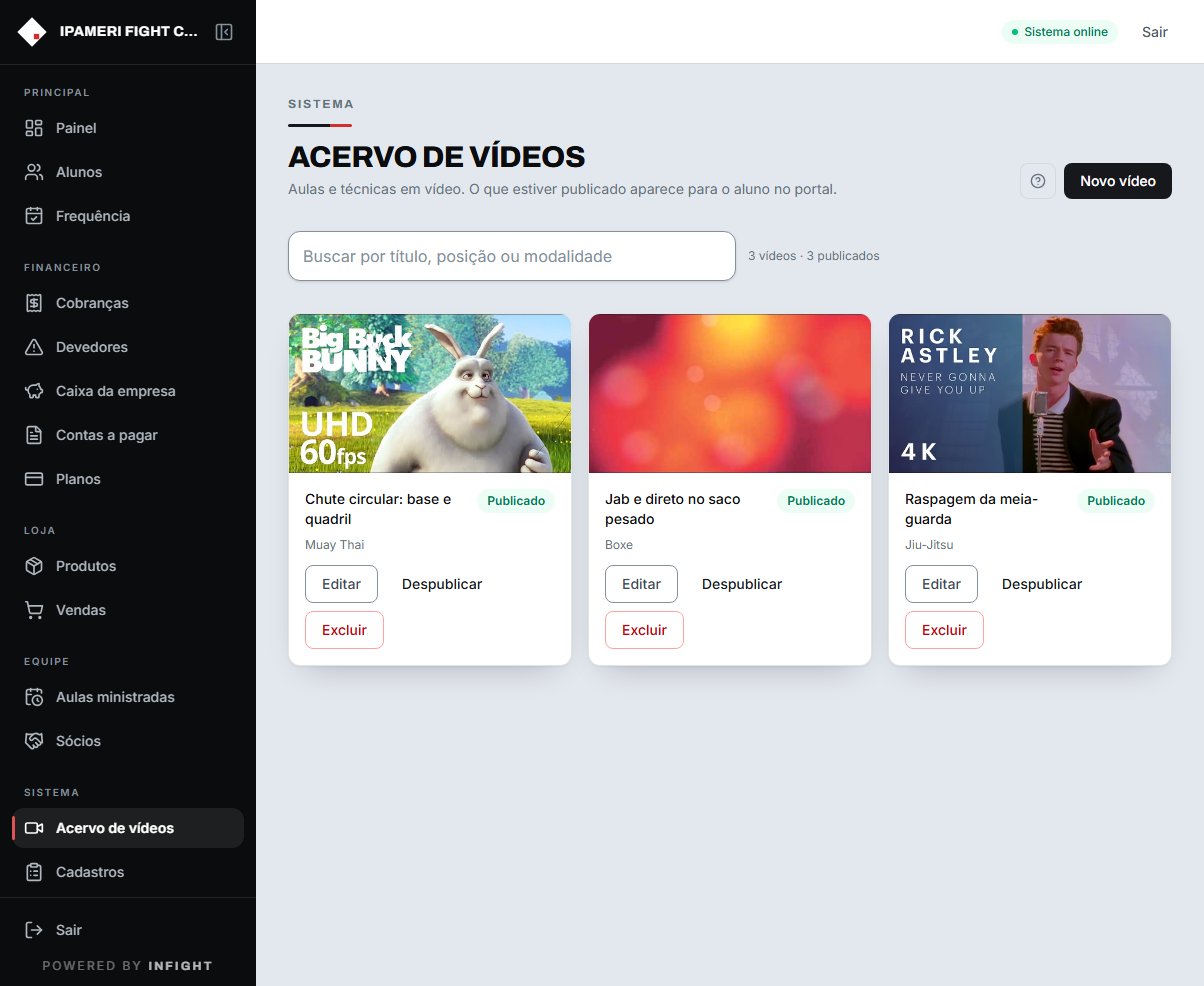
Acervo de vídeos

Aulas e técnicas em vídeo. O que estiver publicado aparece para o aluno no portal.

Abrir essa tela
  1. Cole o link do YouTube, dê título e modalidade, e marque “Publicado” quando quiser que o aluno veja.
  2. Vídeo por modalidade: o aluno só vê os das modalidades que treina.
Tela de Acervo de vídeos

Dúvidas comuns

O aluno não vê o vídeo que eu postei.

Veja se está marcado “Publicado” e se a modalidade bate com a do aluno — sem as duas coisas ele não aparece no portal.

Existe rascunho no acervo?

Sim: sem “Publicado” o vídeo fica só no painel, ótimo para deixar pronto antes de liberar.

Cadastros

O que o resto do sistema usa: equipe, modalidades, graduações, sócios e categorias de despesa.

Abrir essa tela
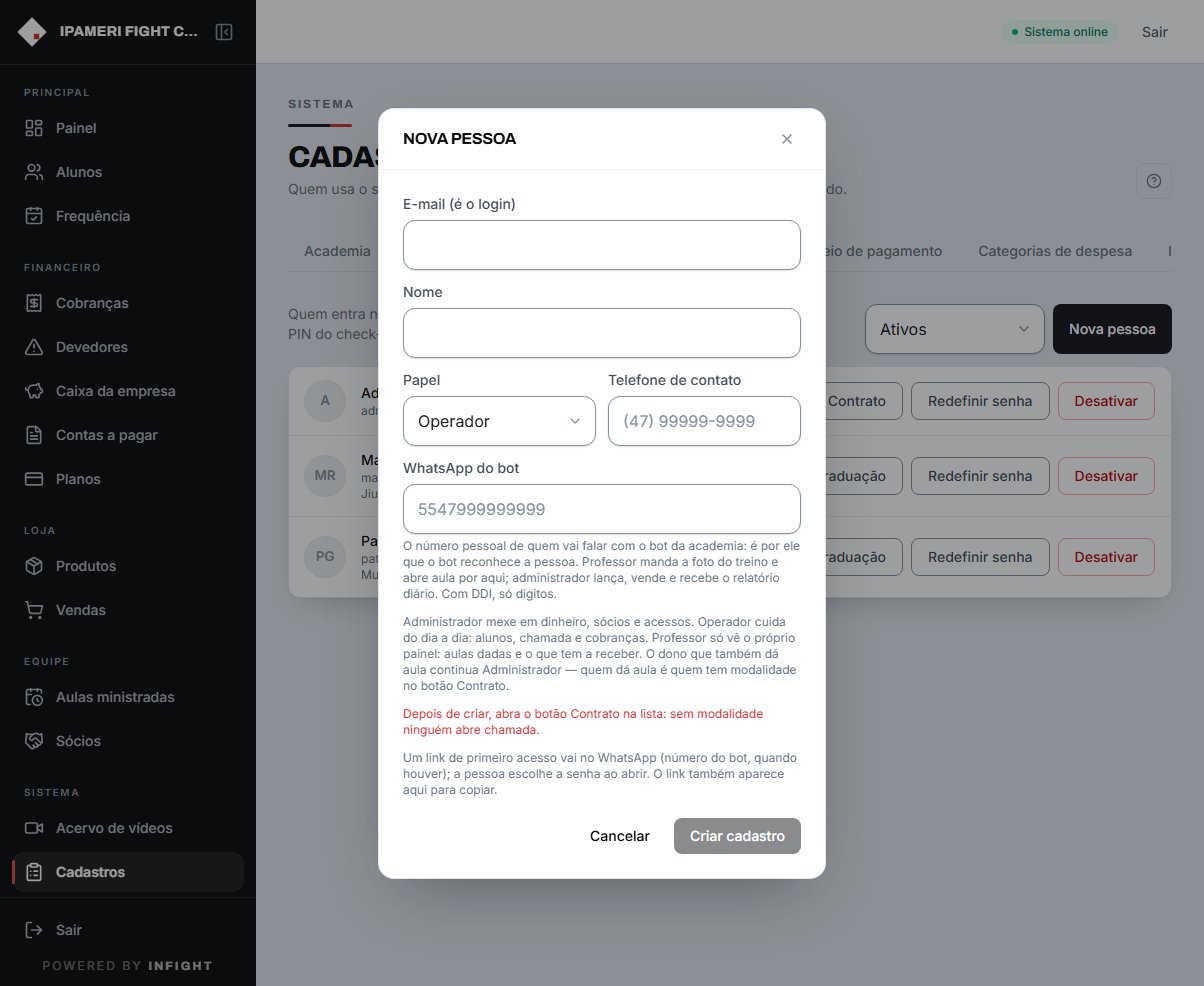
  1. Equipe: quem entra no painel. Papel Admin vê tudo; Operador não vê sócios; Professor só dá aula. Sem senha, o sistema sorteia uma e manda no WhatsApp da pessoa.
  2. “WhatsApp do bot” é o número pelo qual o bot reconhece a pessoa — sem ele, o bot ignora a mensagem.
  3. Professor precisa de modalidade e contrato para abrir chamada: sem isso o servidor recusa a aula.
  4. Modalidades e Graduações: o que se treina e a régua de faixas de cada uma (o Jiu-Jitsu já vem com a regra da IBJJF).
  5. Academia: a logo, o contato para os alunos (vai na resposta automática quando um aluno escreve para o número do InFight, e no portal), o reconhecimento facial e a assinatura.

Dúvidas comuns

Como pôr o código do celular na minha entrada?

No menu, “Código do celular”: leia o QR com um app autenticador (Google Authenticator, Microsoft Authenticator ou o de senhas do iPhone) e guarde os 8 códigos de recuperação. Daí em diante o login pede a senha e os 6 números do app. Perdeu o celular e os códigos? Fale com o suporte do InFight.

Pessoa nova sem senha.

O sistema sorteia uma e envia pelo WhatsApp do cadastro dela; na primeira entrada a troca é obrigatória.

Por que o bot ignora as minhas mensagens?

Só responde a números cadastrados em Equipe com o “WhatsApp do bot” preenchido. Confira os dois lados no cadastro.

Qual a diferença entre os papéis?

Admin vê tudo. Operador não vê Sócios. Professor só o que precisa dar aula.

Onde se configuram as faixas?

Em Graduações, por modalidade. O Jiu-Jitsu já vem com a régua padrão IBJJF de fábrica.

Fora do painel

Bot do WhatsApp

A gestão pelo celular: caixa, cadastro, venda e presença por foto.

O bot só responde a quem está em Cadastros › Equipe com o “WhatsApp do bot” preenchido; qualquer outro número é ignorado. Cada comando mostra o que entendeu antes de gravar — responda o que ele pedir, ou NÃO para cancelar.

Como é a conversa

Texto real do bot, gravado no ambiente de teste com dados fictícios.

Sócio ou operador

“recebi 120 da Ana Souza”
Receita. O bot acha a mensalidade em aberto e pergunta qual abate; responda o número, CAIXA se entrou no caixa, ou NÃO.
“paguei 80 de luz”
Despesa do seu bolso (fica registrada como sua em Sócios). “a academia pagou 80 de luz” vai pelo caixa.
“novo aluno João da Silva”
Cadastro pelo chat: o bot pede CPF (do responsável, se for menor), telefone, e-mail, plano e taxa de matrícula (se a academia tem financeiro). Depois do SIM o aluno já está salvo, e o bot pede a foto (ou PULAR).
“foto João da Silva”
Adiciona ou troca a foto de um aluno ou professor que já existe: o bot pede a foto em seguida. Menor só depois que o responsável autorizar.
“foto Kimono A2”
Adiciona ou troca a foto de um produto que já existe.
“foto treino”
O bot pede a foto da turma e marca a frequência: reconhece quem está nela e pergunta o dia, quem deu a aula, a modalidade e o horário.
“(foto sem legenda)”
O bot pergunta de que é: treino, aluno, professor ou produto. Com o nome (ou treino) escrito na legenda da foto, vai direto.
“novo professor Ana Souza”
Só o sócio. O bot pede o WhatsApp dele, e-mail, as modalidades e, para cada uma, como recebe (por aula ou salário) e o valor; depois a foto (ou PULAR). O link de primeiro acesso vai no WhatsApp do professor.
“cadastrar produto Kimono A2”
Preço, estoque e foto (ou PULAR), com confirmação no fim.
“cadastrar conta fixa Aluguel”
Só o sócio. Valor, dia do vencimento, categoria e se começa este mês ou no que vem, com confirmação no fim.
“editar conta fixa aluguel”
Só o sócio. Menu para reajustar o valor, mudar o dia, o nome ou a categoria, passar o mês em aberto para o que vem, ou inativar.
“chegou 10 kimono A2”
Entrada de estoque. Com grade, o bot pergunta o tamanho (e depois a cor) antes de confirmar.
“vendi 2 kimonos pro João em 3x”
O bot pergunta o que faltar e confirma antes de registrar. Na escolha do tamanho/cor só aparece o que tem em estoque; digite o nome de um esgotado para vender por encomenda.
“ajuda”
A lista completa do que o bot sabe fazer, a qualquer momento.
“(automático)”
Às 8h os sócios recebem quem está devendo — só quem já venceu, dívida futura não é dívida — e às 18h o resumo do dia.
“NÃO”
Aborta qualquer conversa sem salvar nada (CANCELAR também vale).

Professor

  1. Tire a foto da turma com os rostos visíveis e mande no bot.
  2. Responda a modalidade com o número da lista, depois o horário (ex.: 19:00).
  3. O bot devolve quem foi reconhecido e marca a presença. Reconhece quem autorizou (menor, só com o sim do responsável e a opção da academia ligada); quem ficou de fora, a recepção marca em Frequência.
  4. Cada pergunta espera 15 minutos; passou disso, mande a foto de novo.

Portal do aluno

O que o aluno vê ao entrar: presenças, mensalidades, graduação, vídeos e a loja.

Na ficha do aluno, “Acesso ao portal” manda no WhatsApp um link para ele escolher a senha. Depois é só entrar com celular e senha em /portal/entrar. Nada disso precisa da recepção — o aluno consulta cobranças e presenças sozinho.

  • Resumo e graduação — faixa, frequência e o que vem por aí.
  • Mensalidades — o que está em aberto e como pagar.
  • Presenças — os treinos já registrados pelo professor.
  • Vídeos — os publicados no Acervo, das modalidades treinadas.
  • Loja — os produtos com foto: monta o carrinho e paga pelo link (menor de idade compra no balcão).